ショート動画クリエイター
キャラクターのポートレートを、縦型動画向けの簡潔なリアクション、告知、またはストーリーの一場面に変えます。
視聴者がそのまま見続けたくなる理由を生み出す、より表現力豊かなオープニング。
AI動画ワークフロー
Dreamface aiリップシンクを使えば、ポートレートと音声パフォーマンスから、表情豊かな話す写真動画を作成できます。まずは焦点を絞ったプロンプトから始め、タイミング、表情、映像の一貫性を確認しましょう。
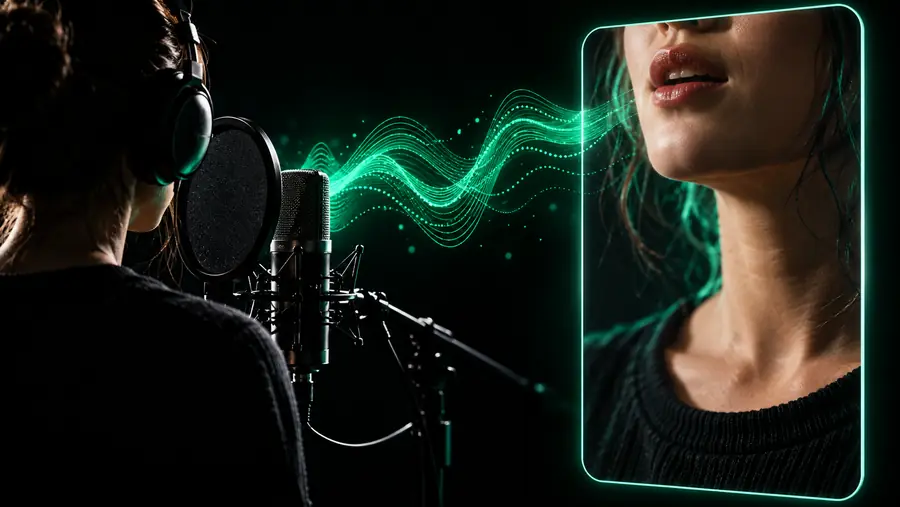
クリエイティブの出発点
リップシンクを、焦点を絞ったストーリーテリングの要素として活用しましょう。静止した顔に声と雰囲気、そして話す理由を与えます。最も優れた結果は、指示を詰め込むのではなく、シンプルなシーンから始まります。
キャラクターのポートレートを、縦型動画向けの簡潔なリアクション、告知、またはストーリーの一場面に変えます。
視聴者がそのまま見続けたくなる理由を生み出す、より表現力豊かなオープニング。
お気に入りの家族写真に短い音声メッセージを加え、温かく控えめな語り口を保ちます。
動きと声、そして明確な感情の焦点を備えた、個人的な思い出の品。
歴史上の人物やイラストのポートレートを使って、授業やプレゼンテーションで一つのアイデアを紹介します。
主要な授業内容を置き換えるのではなく補完する、記憶に残るビジュアル解説。
本格的な撮り直しが現実的でない場合に、静止素材から短いトーキング動画のインサートを作成します。
トリミングや字幕の追加をして、より大きな編集作品に組み込める演技の下書き。
基本的な仕組み
説得力のある仕上がりには、顔、演技、演出という3つの要素が必要です。組み合わせる前に、それぞれを独立した制作上の選択として考えましょう。
目が見え、口元がはっきり分かり、被写体と背景を見分けられる明るさのある正面向きのポートレートを使いましょう。シンプルな構図なら、アニメーションで気になる視覚的な要素を減らせます。
話し方の雰囲気や伝え方を、落ち着いた説明、元気なあいさつ、控えめな笑い、真剣な発表など、分かりやすい言葉で指定しましょう。感情の方向性は、話す内容と一致させてください。
クリップ全体を見て、口の動きのタイミング、目の動き、頭の動き、髪やアクセサリー周辺の変化を確認しましょう。最も良いテイクを残し、動きが気になる場合はプロンプトを修正してください。
プロンプトから完成まで
これらの例では、短いプロンプトでシーンに情報を詰め込みすぎずに、被写体、話し方、動きを指定する方法を示します。自分のポートレートや想定する視聴者に合わせて表現を調整してください。
Animate this portrait speaking a warm welcome with natural lip movement, gentle eye contact, and a subtle smile.
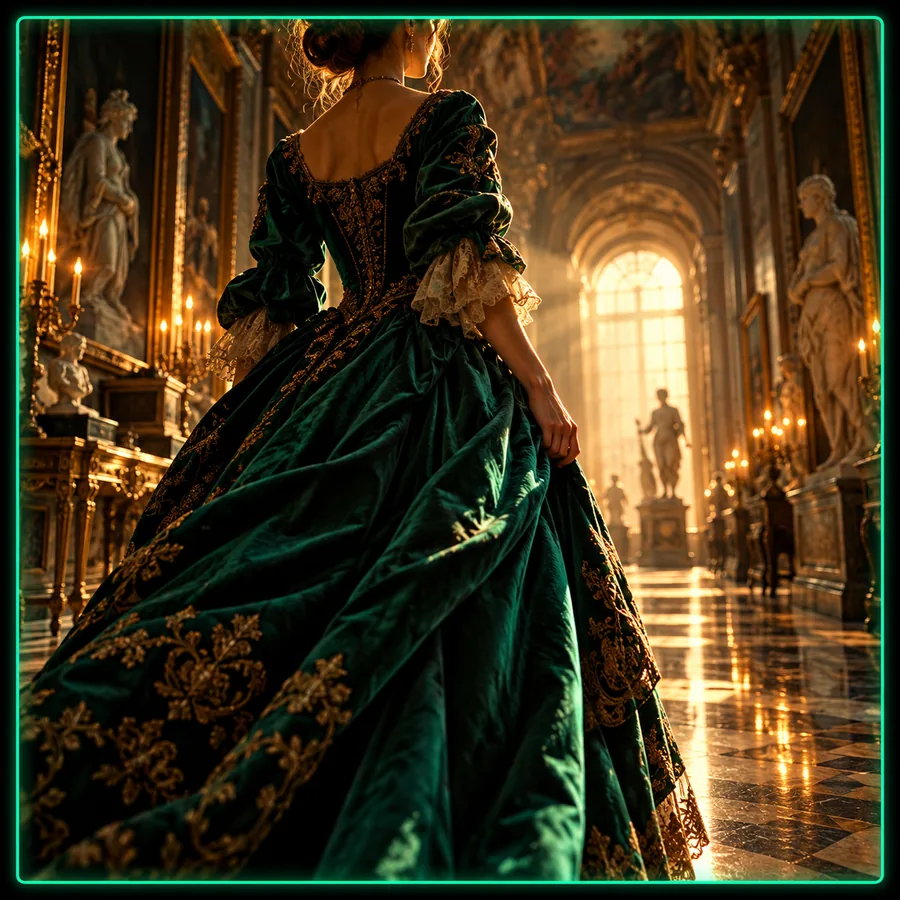 ようこそ
結果
ようこそ
結果
Make this character say one excited sentence with clear mouth movement, bright eyes, and a small nod at the end.
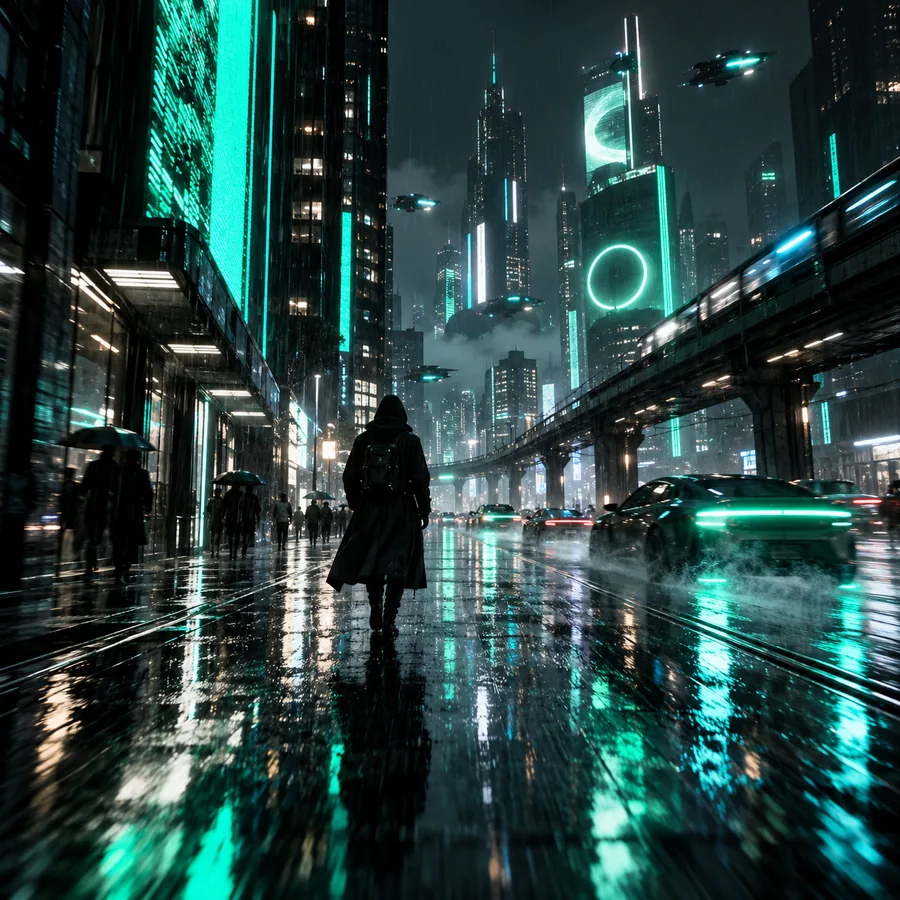 リアクション
結果
リアクション
結果
Animate this portrait explaining one simple fact in a calm, thoughtful voice with restrained head movement.
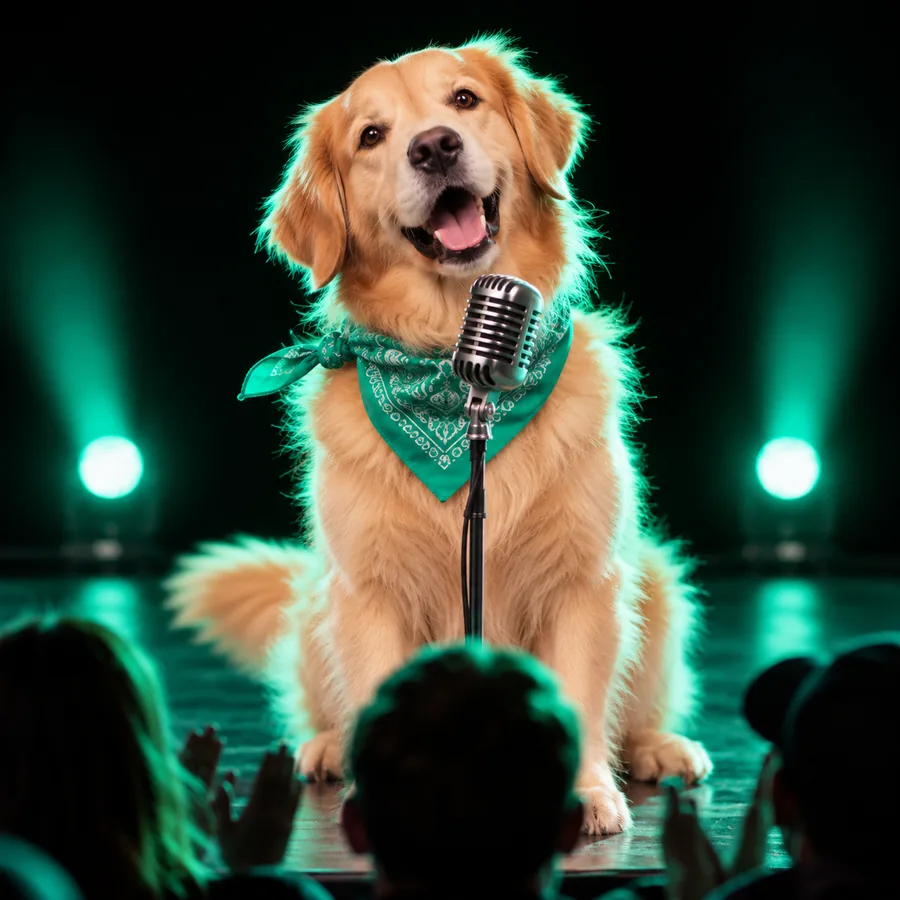 解説
結果
解説
結果
一度に変える要素は1つだけにします。言い回し、雰囲気、頭の動き、カメラの向きのいずれかを変えてください。
期待値を設定する
リップシンクは、元画像と演出の方向性をコントロールできる場合に最も効果的です。あらゆる演技や編集、同意の確認に取って代わるものではありません。
顔が小さい、ぼけが強い、真横を向いている、口が隠れている、影が濃いといった画像では、顔の動きが不自然に見えることがあります。
代わりにできること
鮮明で明るく、正面を向いた画像を使い、顔が大きく映るようにトリミングしてください。
生成した話す顔では、繊細な身ぶり、複雑な感情、シーン内のものとの正確なやり取りを表現しきれない場合があります。
代わりにできること
演技全体を任せるのではなく、短い挿入映像、イントロ、リアクション、ナレーション主体の場面に使用してください。
公開前には、タイミング、表情、発音、映像の乱れを人の目と耳で確認する必要があります。
代わりにできること
クリップ全体を音声付きで確認し、気になる箇所をカットして、必要に応じて字幕を追加するか、撮り直してください。
実在すると分かる人物を動かす場合、許可、本人の識別、視聴者の信頼に関する問題が生じます。動画ツールが代わりに判断することはできません。
代わりにできること
使用許可のある素材を使い、状況に応じて、合成または加工した演技であることを明示してください。
さらに見る
リップシンクを試した後に作りたいものに合わせて、次の方法を選んでください。
最初のドラフトを作成する
まずは、明瞭な画像、短い一文、具体的な話し方を用意しましょう。焦点を絞った最初の試みによって、音楽、キャプション、トランジション、大きなストーリーを加える前に、口のタイミングや表情を判断しやすくなります。プロンプトボックスを使って具体的なリップシンクのアイデアを伝え、最初の結果は自動的に完成版とみなすのではなく、確認するためのドラフトとして扱いましょう。
よくある質問
静止画からAIリップシンク動画を試す際によく寄せられる、実用的な質問への回答です。
ポートレート、キャラクター画像、その他の顔を中心としたビジュアルに、話したり歌ったりするような動きを加えるために使われます。一般的な用途には、短い紹介、リアクション、解説、思い出の保存、クリエイティブなソーシャルクリップなどがあります。
明瞭で明るく、正面を向いたポートレートは、通常、ワークフローの出発点として適しています。顔が十分に大きく読み取れる状態にし、口元が大きく隠れないようにして、話す一文の雰囲気に合った画像を選びましょう。
被写体、意図する話し方、控えめな動きを1つか2つ指定します。たとえば、多くの相反する動作を詰め込むのではなく、温かい歓迎の言葉、明瞭な発話、自然な口の動き、小さなうなずきなどを指定します。
あらゆる状況で代用できるわけではありません。短い挿入映像やコンセプトドラフトには便利ですが、繊細な演技、全身の動き、正確なやり取り、ライブパフォーマンスの細部すべてを再現できるとは限らないため、結果を注意深く確認してください。
はい。発話のタイミング、表情、目や頭の動き、映像のアーティファクト、素材画像を使用する許可を得ているかを確認してください。視聴者が加工された演技をオリジナルの録画と誤解する可能性がある場合は、文脈や開示情報を加えましょう。